Minecraft zusammen spielen: LAN-Welt, e4mc & Familien-Server
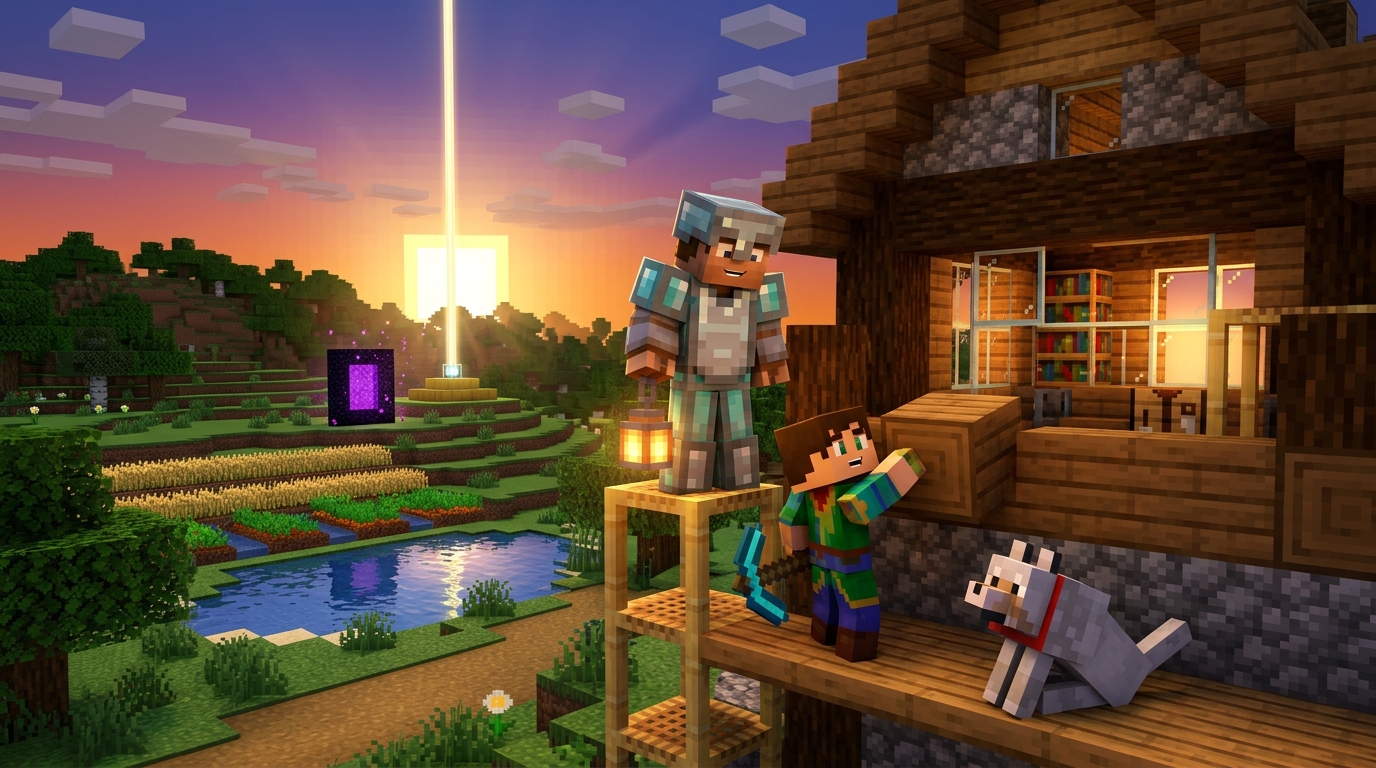
Spielt ihr zu Hause im selben WLAN am PC, nutzt „Im LAN öffnen“ im Pausenmenü (kostenlos, ohne Mods). Um mit Schulfreunden über das Internet ohne Router-Portfreigabe zu spielen, installiert die schlanke Open-Source-Mod e4mc auf dem Host-PC. Für Crossplay zwischen PC, iPad, Switch und PlayStation startet ihr die Bedrock Edition und verbindet euch über Xbox Live-Freunde.
1. Vergleich: 5 sichere Wege zum Zusammenspielen
Wer Minecraft zusammen mit seinem Kind oder Freunden im LAN oder auf einem privaten Familien-Server spielen möchte, braucht weder ein kostenpflichtiges Minecraft Realms-Abo (7,99 €/Monat) noch unmoderierte öffentliche Großserver. In Minecraft 1.21+ gibt es vier komplett kostenlose und geschützte Möglichkeiten, mehrere Geräte in einer eigenen Welt zu verbinden – egal ob am selben Wohnzimmertisch oder über das Internet mit Klassenkameraden.
Prüfe vorab kurz, welche Edition auf euren Geräten läuft (alle Unterschiede findest du in unserem Vergleich von Minecraft Java vs. Bedrock für Eltern). Zwei Laptops mit Java Edition können sich nicht direkt mit einem iPad (Bedrock Edition) verbinden – die Wahl der Methode richtet sich daher nach euren Geräten.
| Verbindungsmethode | Edition | Einsatzbereich | Kosten | Einrichtungszeit & Kompromiss |
|---|---|---|---|---|
| Im LAN öffnen (Integriert) | Java & Bedrock | Gleiches Heim-WLAN / Router | Kostenlos (0 €) | 1 Min. Host-PC muss im Spiel bleiben; wird oft von der Windows-Firewall im Profil „Öffentliches Netzwerk“ blockiert. |
| e4mc Mod (Tunnel) | Java Edition | Überall per Internet | Kostenlos (0 €) | 3 Min. Mod nur auf dem Host-PC nötig; Freunde treten mit einem unmodifizierten Vanilla-Client über einen temporären Link bei. |
| Essential Mod | Java Edition | Überall per Internet | Kostenlos (0 €) | 5 Min. Einladung per 1-Klick, aber alle Spieler müssen die Mod installieren und es gibt einen integrierten Kosmetik-Shop. |
| Xbox-Freunde (Crossplay) | Bedrock Edition | Heim-WLAN & Internet | Kostenlos* | 3 Min. Verbindet PC, iPad, Android, Switch, PlayStation & Xbox (*Konsolen benötigen ihre reguläre Online-Mitgliedschaft). |
| Eigener 24/7-Server | Java oder Bedrock | Dauerhaft online | 0–8 €/Monat | 15 Min. Welt bleibt erreichbar, auch wenn der Eltern-PC ausgeschaltet ist; perfekter Schutz per /whitelist. |
2. Heim-WLAN („Im LAN öffnen“) & Die Windows-Firewall-Lösung
Wenn Eltern und Kind (oder Geschwister) an zwei Computern im selben Heimnetzwerk sitzen, ist Im LAN öffnen (Open to LAN) der schnellste und sicherste Weg. Die Daten verlassen niemals euer Haus, der Ping liegt bei verzögerungsfreien 1–3 ms und Fremde aus dem Internet haben keinerlei Zugriff.
Schritt-für-Schritt-Anleitung für lokales LAN (Java Edition)
- Grundvoraussetzung: Jeder Spieler benötigt ein eigenes Microsoft-Konto. Wenn zwei Laptops mit demselben Account angemeldet sind, wird der zweite Spieler beim Beitritt mit
Duplicate login / Failed to verify usernameabgewiesen. - Starte auf dem Host-PC (wähle den leistungsstärkeren Rechner, am besten optimiert mit unserem FPS-Boost-Guide für Sodium & Lithium) deine Einzelspieler-Welt.
- Drücke
Escapeund klicke auf Im LAN öffnen (Open to LAN). - Wähle die Einstellungen: Spielmodus: Überleben (oder Kreativ zum Bauen), stelle Befehle erlauben (Allow Commands): AN (damit du Cheats wie Inventarerhalt aktivieren kannst) und lasse das Port-Feld leer.
- Klicke auf LAN-Welt starten. Im Chat erscheint eine Meldung mit einer 5-stelligen Portnummer, z. B.: „Lokales Spiel läuft auf Port 54812“.
- Öffne auf dem zweiten PC das Menü Mehrspieler (Multiplayer) und scrolle ganz nach unten – dort taucht die „LAN-Welt“ automatisch auf.
Warum „LAN-Welt wird nicht angezeigt“ auftritt (Fehler getsockopt in 60 Sekunden lösen)
In rund 70 % aller Haushalte mit Windows 10 oder Windows 11 sieht der zweite PC die LAN-Welt nicht oder bricht mit dem Fehler Connection timed out: getsockopt ab. Das liegt daran, dass Windows das Heim-WLAN oft als „Öffentliches Netzwerk“ einstuft und die Java-Laufzeitumgebung (javaw.exe) auf UDP-Port 4445 blockiert.
Schalte niemals die gesamte Firewall ab, sondern nutze Direktverbindung (Direct Connection) mit der lokalen IPv4-Adresse des Host-PCs und dem Port aus dem Chat:
Direktverbindung = [Lokale IPv4 des Hosts] : [Dynamischer LAN-Port] (Beispiel: 192.168.1.42:54812)
- Drücke am Host-PC die Tasten
Win + R, tippecmdein und bestätige mit Enter. - Gib folgenden Befehl ein und suche die Zeile IPv4-Adresse (beginnt fast immer mit
192.168.x.xoder10.0.x.x):
ipconfig- Klicke am zweiten PC auf Mehrspieler ➔ Direktverbindung und gib IP-Adresse und Port getrennt durch einen Doppelpunkt ein: z. B.
192.168.1.42:54812. - Dauerhafte Lösung: Öffne Windows-Sicherheit ➔ Firewall & Netzwerkschutz ➔ Zugriff von App durch Firewall zulassen. Suche alle Einträge namens OpenJDK Platform binary sowie Java(TM) Platform SE binary und setze die Haken bei Privat und Öffentlich.
3. Online mit Freunden ohne Port-Forwarding: e4mc vs. Essential Mod
Was tun, wenn dein Kind mit einem Schulfreund spielen möchte, der in einem anderen Haus wohnt? Früher mussten Eltern im Router-Menü den Port 25565 freigeben (Port-Forwarding) – was bei modernen Glasfaser- und Kabelanschlüssen mit DS-Lite / CGNAT technisch gar nicht mehr funktioniert. Heute lösen zwei kostenlose Tunnel-Mods dieses Problem in 3 Minuten:
Option A: e4mc Mod (Unsere Empfehlung für Eltern — schlank & werbefrei)
e4mc (Easy for Minecraft) ist eine winzige Open-Source-Mod auf Modrinth und CurseForge ohne Werbung, ohne In-Game-Shop und ohne fremde Chat-Räume.
- Erhaltener Vorteil (Preserved Benefit): Nur der Host-PC benötigt Fabric + die
e4mc-Mod. Eingeladene Freunde müssen überhaupt keine Mods installieren und treten einfach mit dem normalen offiziellen Minecraft-Launcher bei! - Expliziter Kompromiss (Explicit Trade-Off): Bei jedem Start generiert
e4mceine neue temporäre Domain (z. B.sweet-emerald-wolf.e4mc.link), die du dem Freund kurz schicken musst, und der Ping steigt durch das Relay-Routing um ca.15–35 ms.
So funktioniert e4mc in 4 Schritten:
- Installiere den Fabric Loader (oder die offizielle Modrinth App) für Minecraft 1.21+ und füge die Mod e4mc hinzu.
- Lade deine Einzelspieler-Welt und klicke auf
Escape ➔ Im LAN öffnen ➔ LAN-Welt starten. - Im Spiel-Chat erscheint sofort eine klickbare Domain wie
xxxx.e4mc.link(anklicken zum Kopieren). - Schicke diese Adresse an den Freund deines Kindes – er fügt sie unter Mehrspieler ➔ Direktverbindung ein und ist sofort im Spiel.
Option B: Essential Mod (Komfort-Einladungen mit Kosmetik-Shop)
Die Essential Mod ist bei Kindern sehr beliebt, weil sie eine Freundesliste und einen Invite Friends-Button direkt ins Pausenmenü einbaut.
- Erhaltener Vorteil: Sobald zwei Kinder sich per Spielernamen hinzugefügt haben, klappt der Weltbeitritt mit einem einzigen Klick ohne Link-Kopieren.
- Expliziter Kompromiss (Hinweis für Eltern): Beide Seiten müssen Essential installieren. Zudem fügt Essential im Hauptmenü einen großen „Wardrobe“-Shop hinzu, in dem Emotes und Outfits für echtes Geld („Essential Coins“) verkauft werden, sowie einen eigenen Chat außerhalb von Microsoft Family Safety. Wer keine Mikrotransaktionen im Spiel möchte, wählt e4mc.
4. Crossplay: PC + iPad, Switch, Xbox & PlayStation (Bedrock)
Sitzt ein Elternteil am Windows-PC und das Kind spielt auf iPad, Android-Tablet, Nintendo Switch, Xbox oder PlayStation, müsst ihr beide die Minecraft: Bedrock Edition starten (auf dem Windows-PC ist Bedrock bereits kostenlos im offiziellen Launcher neben der Java Edition enthalten).
- Mit Microsoft-Konten anmelden: Meldet euch auf beiden Geräten im Hauptmenü mit zwei getrennten Microsoft-Accounts an.
- Als Xbox-Freunde hinzufügen: Klickt auf Spielen ➔ Freunde ➔ Freund hinzufügen (Add Friend) und sucht nach dem Gamertag des jeweils anderen.
- Kindersicherung prüfen: Falls eine Meldung erscheint, dass Multiplayer durch die Kontoeinstellungen blockiert ist, folge unserer Anleitung für Microsoft Family Safety und stelle unter
account.xbox.com/settingsdie Option „Du kannst Multiplayer-Spielen beitreten“ auf Zulassen. - Gemeinsame Welt starten: Lade die Welt auf dem schnelleren Gerät und stelle sicher, dass in den Welteinstellungen Mehrspieler-Spiel ➔ Nur Freunde (Friends Only) aktiviert ist. Nach 5 Sekunden erscheint die Welt im Reiter „Freunde“ auf dem Tablet oder der Konsole.
5. Entspannte Familien-Spielregeln (Gamerules & Whitelist)
Beim gemeinsamen Überlebensmodus mit jüngeren Kindern (6–11 Jahre) fließen schnell Tränen, wenn ein Creeper das gebaute Haus sprengt oder alle Diamanten in der Lava verbrennen. Wenn du beim Öffnen der LAN-Welt Befehle erlauben aktiviert hast, gib diese vier offiziellen Befehle in den Chat (Taste T) ein:
/gamerule keepInventory true
/gamerule mobGriefing false
/gamerule doFireTick false
/gamerule playersSleepingPercentage 50
/gamerule keepInventory true— Spieler behalten nach dem Tod ihre gesamte Ausrüstung, Werkzeuge und Erfahrungspunkte im Inventar (was „Drop“ und „Despawn“ bedeuten, erklärt unser Eltern-Glossar)./gamerule mobGriefing false— Creeper-Explosionen zerstören keine Blöcke mehr an den Bauwerken deines Kindes und Endermen stehlen keine Blöcke aus Wänden (Kompromiss: Dorfbewohner-Farmer ernten Weizen nicht mehr automatisch)./gamerule doFireTick false— Verhindert, dass Blitzeinschläge oder Lava ein Holzbaumhaus niederbrennen./gamerule playersSleepingPercentage 50— Bei 2 Spielern reicht es, wenn sich 1 Person ins Bett legt, um die Nacht zu überspringen.
Eigener 24/7-Familien-Server: RAM-Formel & Whitelist-Schutz
Plant eure Familie große Bauprojekte — etwa Glaskuppeln mit unserem Voxel-Kreis- & Kugel-Generator oder schnelle Eis-Autobahnen über den Netherportal 1:8 Rechner — und soll die Welt auch bei ausgeschaltetem Eltern-Laptop erreichbar sein, lohnt sich ein kleiner Paper- oder Fabric-Server.
Zugewiesener RAM (GB) = 2,0 GB Basis + (0,5 GB × Spieler) + (0,25 GB × Max(0, Simulationsdistanz - 8))
Für einen Familien-Server mit 4 Spielern und einer Simulationsdistanz von 10 Chunks (wie Chunks die Serverlast beeinflussen, zeigt unser Guide zu Simulationsdistanz & Mob-Despawn-Sphären) reichen 4 bis 5 GB RAM. Wichtigste Sicherheitsregel für jeden Internet-Server: Aktiviere sofort die Whitelist, damit automatisierte Griefing-Scanner sofort abgewiesen werden:
/whitelist on
/whitelist add ElternSpielername
/whitelist add KindSpielername
/whitelist reload
Wichtigste Erkenntnisse (Key Takeaways)
- Gleiches Haus am PC = Im LAN öffnen: Kostenlos und ohne Mods. Taucht die Welt nicht auf, nutze Direktverbindung mit
Host_IPv4:Portund gibjavaw.exein der Windows-Firewall frei. - Mit Freunden über das Internet = e4mc Mod: Erzeugt eine temporäre
.e4mc.link-Adresse direkt aus dem LAN-Menü ohne Router-Portfreigabe; Gäste brauchen keine Mods. - Gemischte Geräte (PC + iPad/Switch/Konsole) = Bedrock Edition: Über Xbox Live-Gamertags befreunden und Weltzugriff auf „Nur Freunde“ stellen.
- Bauwerke & Nerven schützen: Mit
/gamerule keepInventory trueund/gamerule mobGriefing falsebleiben Inventar und Häuser bei Unfällen unversehrt.
Häufig gestellte Fragen (FAQ)
Können mein Kind und ich gleichzeitig mit einem einzigen Minecraft-Konto im LAN spielen?
Offiziell benötigt jeder gleichzeitige Spieler im Mehrspielermodus ein eigenes Microsoft-Konto mit eigener Lizenz. Wenn sich zwei Computer mit demselben Account anmelden, lehnt der Host den zweiten Beitritt wegen einer doppelten Sitzungs-ID ab.
Warum meldet Minecraft beim LAN-Beitritt „Connection timed out: getsockopt“?
Der Fehler getsockopt in Minecraft 1.21+ bedeutet, dass die Windows Defender Firewall am Host-PC eingehende Verbindungen zur Java-Binärdatei blockiert. Erlaube in den Firewall-Einstellungen alle Einträge von OpenJDK Platform binary für private und öffentliche Netzwerke.
Ist e4mc oder die Essential Mod sicherer für Kinder?
Für jüngere Kinder ist e4mc deutlich empfehlenswerter: Die Mod ist Open-Source, enthält keinen Echtgeld-Shop und keinen eigenen Chat, und der Zugangslink erlischt sofort beim Schließen der Welt.
Können Java Edition und Bedrock Edition zusammen im selben LAN spielen?
Nicht direkt, da beide Editionen unterschiedliche Netzwerkprotokolle nutzen. Spielt ein Kind auf dem iPad oder der Switch, wechselt der PC-Spieler im offiziellen Launcher einfach auf Minecraft für Windows (Bedrock) – diese Version ist beim PC-Kauf bereits kostenlos enthalten.
Sind kostenlose Server-Hoster wie Aternos sicher für eine Familienwelt?
Ja, Aternos ist seriös und kostenlos, sofern du in den Server-Optionen sofort die Whitelist einschaltest. Der Kompromiss beim Gratis-Tarif ist eine Warteschlange am Abend (3–10 Minuten Startzeit) und das automatische Herunterfahren nach 5 Minuten ohne Spieler.
📚 Weitere Ratgeber für Eltern & Familie
Minecraft zum Lernen: Redstone, Logik & Coding
Ein praxisnaher Leitfaden für Eltern, wie Minecraft zum MINT-Lernlabor wird. Wie Redstone binäre Logik vermittelt, wie 3D-Koordinaten das Mathe-Verständnis stärken, was Minecraft Education wirklich erfordert und ein Altersfahrplan von 6 bis 15 Jahren.
Minecraft Kindersicherung: Sicherheit für Kinder & In-App-Käufe deaktivieren
Schritt-für-Schritt-Anleitung für Microsoft Family Safety, Chat-Einschränkungen, Schutz vor Fremden und Deaktivierung von Minecoin-Käufen.
Java oder Bedrock: Welche Minecraft-Version für dein Kind kaufen?
Verständlicher Vergleich der beiden Minecraft-Editionen für Eltern: Crossplay, kostenlose Mods, Gerätekompatibilität und finanzielle Aspekte.